Tampilkan postingan dengan label printer. Tampilkan semua postingan

Kamis, 29 Desember 2011

Cara service Printer epson T11

Indikasi kerusakan :
Printer epson T11 ini kalau dibuat ngeprint hasilnya bukan tulisan tapi ada beberapa baris yg berubah menjadi blok warna warni dan tulisannya hilang.


Cara Service Printer Epson T11 Hasil Print Ngeblok :
Bongkar Printer Epson T11 anda dengan membuka 2 sekrup dibelakang, 3 kait didepan, 1 kait dikanan kiri dan 3 kait dibelakang printer. Kerusakan ngeblok warna warni di atas disebabkan oleh kabel data yg rusak atau putus tapi putusnya nggak kasat mata. Jadi kalau ada kerusakan seperti diatas ganti aja kabel data headnya,  Ambil kabel Headnya, berikut urutan gambarnya :


1. Lepas sabuk karet headnya
2. Lepas pengunci sabuk karet head
3. Lepas Sekrupnya
4. Lepas Sekrupnya
5. Lepas Sekrupnya
6. Lepas Sekrupnya
7. Lepas Sekrupnya
8. Ambil Motornya dengan melepas kedua sekrupnya.
9. Ambil head printernya dengan menariknya ke samping kanan kita.

Kemudian ambil kabel data headnya :


1. Cabut kabel head dari board printer
2. Cabut kabel dari head printer.

Kemudian Ganti Kabel datanya dengan yg baru atau yg masih OK. Oyaa  kerusakan ini tidak hanya terjadi pada T11 tapi bisa terjadi pada printer epson lainnya

OK… selamat mencoba Sobat

Cara Pasang Infus Canon MP258

Berikut ini Panduan Cara Pasang Infus Canon MP258 : Langsung ikuti gambarnya aja ya


Cara Reset Waste Ink Counter Canon Pixma iX5000 dan iX4000

Untuk mereset Canon PIXMA iX4000 counter atau iX5000 Anda harus memasukkan ke service mode. Prosedur untuk masuk ke servicemode pada Canon PIXMA iX4000 atau iX5000 adalah sebagai berikut: 
  1. Hubungkan Canon PIXMA iX5000 atau iX4000 printer kelistrik
  2. PIXMA iX4000 Canon iX5000 dalam keadaan mati, sambil menekan tombol Resume / Cancel button, tekan dan tahan tombol Power. (Catatan: Jangan lepaskan tombol Power lampu LED hijau menunjukkan bahwa suatu fungsi dipilih..) 
  3. Sambil memegang tombol Power, lepaskan Resume / Cancel button. (Jangan lepaskan tombol Power.) 
  4. Sambil memegang tombol Power, tekan Resume / Cancel button 2 kali, kemudian lepaskan kedua Power dan / Resume tombol Batal. 
  5. Ketika Daya lampu LED hijau, tekan Resume / Cancel button 4 kali untuk reset waste ink counter di Canon Pixma iX5000 / iX4000. (Catatan: Jika Power LED tidak menyala dalam warna hijau printer tidak masuk ke service mode, lepaskan kabel listrik dan pasang lagi Kemudian mulai dari langkah 1 untuk memulai printer dalam service mode lagi.). 
  6. Pada akhir mode layanan, tekan tombol power. Peper lifting palate akan dinaikan. 
Catatan: 
  • Setiap kali Resume / Cancel button ditekan, Alarm dan lampu Power LED bergantian, Lampu oranye dan Power warna hijau, dengan Alarm LED. 
  • Lain ditentukan jumlah waktu (s) sesuai dengan fungsi yang tercantum dalam tabel di bawah

Reset Canon MP198, MP258, MP276, MP496, MP558, MP568, dan MP648

Untuk semua yang membutuhkan resetter untuk canon MP198,,, MP258, MP276, MP496, MP558 MP568 dan MP648 untuk me-reset tinta counter pada printer canon model ini, saya menemukan cara mereset printer canon model di indoreset. Canon MP198, MP258, MP276, MP496, MP558, MP568, dan MP648.

Reset/Resetter Canon PIXMA MP198,
Reset/Resetter Canon PIXMA MP258,
Reset/Resetter Canon PIXMA MP276,
Reset/Resetter Canon PIXMA MP496,
Reset/Resetter Canon PIXMA MP558,
Reset/Resetter Canon PIXMA MP568, dan
Reset/Resetter Canon PIXMA MP648

Model semua printer canon ini dalam satu versi printer yang dirancang untuk personal.
Saya tidak tahu ini metode kerja ulang atau tidak pada canon MP198, MP258, MP276, MP496, MP558 MP568, dan MP648 karena saya tidak memiliki model printer untuk mencoba metode reset.
Untuk mereset printer Anda, ikuti langkah-langkah berikut:
Semua langkah-langkah ini harus dilakukan untuk me-reset canon MP198 Anda, MP258, MP276, MP496, MP558, MP568, dan MP648 printer.

Memasuki Service Mode
  1. Matikan printer printer. Dan lepaskan kabel printer USB dari komputer Anda ..
  2. Selama printer OFF, tekan terus tombol Start / Stop pada versi laen tekan tombol Resume / Cancel.
  3. Sementara masih memegang Start / Stop atau Resume / Cancel, tekan dan tahan tombol POWER.
  4. Bila LED POWER (lampu hijau) menyala, lepaskan tombol Start / Stop atau melanjutkan / membatalkan tombol (masih menahan tombol POWER).
  5. Masih menahan tombol power, Tekan Start / tombol Stop atau Resume/Cancel button dua kali tombol kemudian Lepaskan tombol POWER. Tunggu sampai printer LCD untuk menampilkan 0 (nol) nomor
  6. Setelah layar 0, pasang kabel printer UDB ke komputer Anda, akan yang terdeteksi perangkat baru telah terinstal, setelah selesai lanjutkan ke langkah reseter.
Resetting Ink counter pada Printer
  • Jalankan "1050.exe service_tool". Anda dapat men-download perangkat lunak layanan alat dari link ini: 
  • Konfirmasi terdeteksi nomor USB-port pada kolom port USB.
  • Klik "Main button" pada bagian Clear Ink counter. Pastikan ada kertas terpasangkarena printer akan mencetak setelah proses selesai.
  • Klik "platen button" pada bagian "Clear Ink Counter". Printer akan mencetak lagi.
  • Matikan printer lalu hidupkan printer. Anda printer siap untuk digunakan.

Cara Membuat Pembuangan Canon MP258


Berikut ini Cara Membuat Pembuangan Canon MP258
Panduan berikut ini juga berbentuk gambar sehingga mudah diikuti dan dipraktekkan langsung oleh siapa saja…

Selamat mencoba dan semoga sukses

TUTORIAL RESETTER PRINTER CANON PIXMA iP1200 iP1600 iP2200

Printer canon iP1200, iP1600, iP2200 merupakan satu software yang bisa dijalankan pada Windows XP. Salah penggunaan software akan menyebabkan seri printer berubah dan atau alamat data didalam EEPROM cacat (defect) dengan efek kegagalan inisialisasi pada saat pertama dinyalakan setelah reset dan atau nilai counter tidak valid.

Selain software tersebut juga perlu diperhatikan service manual untuk setiap seri untuk market asia. Apabila Anda seorang teknisi disarankan agar bisa menunjukkan hasil print out data EEPROM kepada user, sekaligus data "Setting Time" dapat digunakan sebagai acuan garansi, dan apabila "Setting Time" berubah berarti sudah dilakukan reset oleh pihak lain.

Sebelum menggunakan Software Resetter Printer untuk Canon tipe iP1200 iP1600 iP2200, pastikan dulu bahwa printer tersebut dalam keadaan blinking ( biasanya ditandai dengan blinking led 1x hijau 7x orange) atau pada layar komputer, pada waktu kita beri perintah print ada tulisan "Waste Ink Absorber Almost Full" atau "Waste Full Error. Ini mengindikasikan bahwa waste counter sudah lebih dari 100%, ini adalah kondisi terakhir setelah peringatan operator call error dengan kode lampu orange berkedip tanpa diselingi warna hijau sebanyak 8 kali.


Kenapa ini bisa terjadi ?
Sehabis proses head cleaning printer Anda tidak bisa nge-print? Tombol power dan tombol error menyala terus alias BLINKING. Jangan salahkan siapapun! Itu karena protection counter yang sedang menyelamatkan printer Anda, maksudnya protection counter tersebut memberitahu Anda bahwa tinta buangan dalam tangki penampungan sudah penuh.

Jika saja protection counter ini tidak memberitahu Anda maka tangki tinta pembuangan akan terus terisi ketika melakukan proses head cleaning dan penuh hingga membanjiri printer Anda dan kemungkinan printer Anda akan rusak total. Jadi akibat hal tersebut printer Anda tidak berfungsi dan tangki penampungannya harus di bersihkan/dikosongkan dahulu. Setelah itu Anda harus me-reset protection counter dengan bantuan software khusus.

Sayang sekali software untuk me-reset protection counter-nya tidak diberikan dalam paket penjualan printernya. Software untuk me-reset protection counter bisa Anda dapatkan.

Berikut ini adalah cara penggunaan Software Resetter Canon iP1200 iP1600 iP2200.

Sebelum menggunakan Software Resetter Canon iP1200 iP1600 iP2200, pastikan dahulu Driver Printer yang akan di reset telah terinstall, dan pastikan bahwa USB Printer terpasang dengan baik.


1. Cara bikin printer normal (reset sementara)

  • Lepas kabel power.
  • Tekan tombol power printer, pasang kembali kabel power (dgn aliran listrik) tanpa melepas tekanan pada tombol power printer.
  • Tekan tombol resume (di bawah tombol power) sebanyak 2 kali (tombol power jangan dilepas dulu).
  • Lepaskan tekanan pada power printer. Tunggu sampai lampu warna hijau dan tidak berkedip.
  • Printer telah NORMAL kembali ( untuk sementara, dan akan kembali blink bila kabel power/aliran listrik dimatikan/dilepas.)

2. Untuk jalankan program. (reset permanent)


  1. Pastikan Software Resetter Canon iP1200 iP1600 iP2200 telah Anda miliki dan berada pada komputer Anda,
  2. Pasang kertas sebanyak 3 lembar untuk hasil TEST PRINT
  3. Buka Folder Software Resetter Canon iP1200 iP1600 iP2200 yang ada pada komputer Anda dan buka file General Tool.
  4. Pilih USB pada menu USB PORT disebelah kanan atas. (Point 1)
  5. Centang / klik pada kolom EEPROM CLEAR. (Point 2)
  6. Pada Menu SET DESTINATION, klik dan pilih iP1200 atau iP1600 atau iP2200 sesuai dengan tipe printer yang akan direset (bila pilihan SET DESTINATION tidak aktif langsung ke menu CLEAR WASTE INK COUNTER klik MAIN dan PLATEN). (Point 3)
  7. Pada Menu CLEAR WASTE INK COUNTER pilih MAIN. (Point 4)
  8. Pada Menu CLEAR WASTE INK COUNTER pilih PLATEN. (Point5)
  9. Pada Menu TEST PRINT pilih TEST PATTERN 1. (Point6)
  10. Pada Menu TEST PRINT pilih TEST PATTERN 2. (Point7)
  11. Pada Menu TEST PRINT pilih TEST PATTERN 3. (Point8)
  12. Setelah selesai hasil test Print, matikan printer dan cabut kabel power printernya untuk penyimpanan reset data EEPROM pada printer
  13. Pasang kembali kabel power dan hidupkan printer. Tunggu sampai printer selesai initialing dan.....printer tidak ngeblink lagi

ERROR BLINKING LED Canon iP1200 iP1600 iP2200
Error Blinking Orange Canon iP1200 iP1600 iP2200
  1. 2x No paper
  2. 3x Paper jam
  3. 4x No ink
  4. 5x The ink cartridges are not properly installed, or a non-supported ink cartridge is installed
  5. 7x Ink cartridge not installed
  6. 8x Waste ink absorber full or platen waste ink absorber full warning (approx. 95% of the maximum capacity)
  7. 14x Non-supported ink cartridge installed
  8. 16x Used ink cartridge installed, or no ink

CANON PIXMA iP1200
Canon Pixma iP1200 memang ditujukan untuk pengguna rumahan yang memperhatikan budget. Tapi meskipun diluncurkan dengan harga meriah, bukan berarti iP1200 tidak dapat diandalkan, meskipun tentu saja tidak bisa disejajarkan dengan printer di kelas lebih tinggi.

Desain 
Pixma iP1200 hadir dalam desain yang sederhana dan anggun. Ukuran kertas maksimal sebesar A4 tentu saja memungkinkan Anda mencetak foto selebar A4. Tetapi dengan demikian, dapat dikenali bahwa iP1200 bukan printer yang dikhususkan untuk mencetak foto. Feeder untuk memasukkan kertas juga terletak pada posisi seperti pada umumnya printer inkjet di kelas ini. Dan jangan lupa, sisakan tempat dihadapan iP1200 pada meja Anda untuk menampung kertas hasil cetakan. Tentu Anda tidak menginginkan foto hasil cetakan Anda kotor dan kusut bukan?

Desain yang sederhana ini juga memudahkan Anda untuk meletakkan iP1200 pada meja kerja Anda. Karena selain ukurannya sebesar 435 x 249 x 165 mm dan desainnya yang tidak merepotkan ketika digunakan, iP1200 tidak akan menghabiskan space meja kerja Anda.

Fitur
Desain sederhana pada Canon Pixma iP1200 diimbangi dengan kemudahan pengoperasian. Kabel koneksi hadir dalam 2 macam, yaitu: 1 kabel untuk menghubungkan printer ke sumber listrik dan 1 lagi untuk menghubungkan printer ke PC yang berupa sambungan USB.

Selain kabel-kabel koneksinya yang tidak merepotkan, iP1200 hanya menghadirkan 2 tombol pada body-nya. Satu untuk On/Off, satunya lagi untuk membebaskan Anda dari masalah kertas nyangkut yang menyebalkan. Tentu saja tombol ini akan membebaskan kertas Anda juga. Meskipun iP1200 dapat digunakan untuk mencetak foto, tapi iP2100 tidak menyediakan koneksi untuk cetak langsung dari kamera digital atau ponsel. Anda tetap harus menggunakan PC untuk melakukan cetak jenis apapun.

Kinerja
Canon Pixma iP1200 yang hadir dengan teknologi bubble-jet dilengkapi dengan fitur teknologi cetak yang sudah dipatenkan oleh Canon, yaitu FINE (Full Photolithography Inkjet Nozzle Engineering). Dengan teknologi unggulan dari Canon ini, kualitas cetak yang dihasilkan tidak akan mengecewakan penggunanya. Ditambah dengan reputasi Canon untuk printer inkjet-nya yang masih mendominasi pasar printer inkjet.

Hadir dengan resolusi 4800 dpi, Pixma iP1200 sanggup menghasilkan hasil cetakan yang halus. Tidak hanya pada cetak monokrom, tetapi pada cetak warna sekalipun. Kecepatan cetak sebanyak 11 halaman per menit dapat dikatakan lumayan cepat untuk sebuah printer di kelas iP1200. Sementara untuk mencetak selembar foto berukuran 4R, iP1200 membutuhkan waktu kurang lebih 75 detik

Mengatasi Error 5100 Pada Printer Canon

Berikut  ini tentang masalah Error 5100 Biasanya terdengar bunyi "klotak" setelah itu muncul error 5100 tersebut!! tapi setelah dimatikan printer akan normal kembali, tapi printer akan melalui proses cleaning ink sehingga akan mengurangi tinta.

Penyebab(hasil analisa) :
1. usia printer yg sudah tua dan intensitas printing, yang menyebabkan pelumas pada roller kering
2. Pada printer yg sudah di modif selang tidak terpasang dengan baik, sehingga menghambat jalannya cartridge
   
Solusi:
Coba cek kabel infus apakah menghambat cartridge atau tidak, bisa dibuka cover printernya kemudian cek apakah gerakan cartridge ke kanan dan kekiri lancar, jika masih sering eror coba beri pelumasan pada rollernya.

Tambahan Info :
Error Code………....Description
5000 ……………….Home position error
5100 ……………….Carriage control error
5200 ……………….Head temperature sensor error
5400 ……………….Printer temperature sensor error
5600 ……………….No cartridge error
5C00 ……………….Purging operation error
5200 ……………….Scanner cartridge error

Berikut terjemahan dari forum lain :
Kesalahan ini khusus yang saya bingung untuk sementara waktu, tapi aku akhirnya menemukan penyebabnya. Seperti yang lainnya telah menunjukkan sebelumnya, dapat memiliki banyak hubungannya dengan beberapa hambatan di jalur cetak, roda gigi, atau tinta pada encoder strip plastik bening. Anda berada di jalur yang benar - saya menemukan tutup pembersihan (mekanisme geser putih yang taman cetak kepala ketika itu tidak digunakan) tidak dilumasi cukup baik dari pabrik. 

Jika Anda lumasi slider dengan beberapa gemuk putih (tidak mendapatkan itu di wiper kecil atau topi hitam) mekanisme slide kini dapat lebih bergerak lebih bebas, kesalahan yang ditakuti 5100 (atau-E 2-2 pada layar LCD) Perlu diketahui bahwa perbaikan ini mungkin akan meminta Anda untuk menghapus panel sebelah kanan off printer untuk mendapatkan akses ke mekanisme pembersihan. Ada dua sekrup di belakang printer, dan dua di depan untuk setiap panel samping corrosponding (sekrup depan berada di belakang panel depan abu-abu printer - buka penutup atas untuk melihat klip yang memegang depan tutup) Semoga ini membantu beberapa dari Anda keluar.

Tambahan info lagi :
Berikut cara reset canon ip2770 error :
  1. Printer dalam keadaan mati dan kabel listrik terpasang.
  2. Tekan tombol resume 2 detik kemudian tekan tombol power sampai lampu hijau nyala(saat menekan   tombol power, ...tombol resume jgn dilepas dulu)
  3. Kemudian lepas tombol resume, tapi jangan lepas tombol power.
  4. Sambil tombol power masih tertekan, tekan tombol resume 5 kali. Led akan menyala bergantian orange hijau dengan nyala terakhir orange. (jangan sampai keliru 4x karena printer akan mati total, tapi sifatnya sementara juga) kemudian ...
  5. Lepaskan kedua tombol bersamaan.
  6. Led akan blink sebentar kemudian akan nyala hijau.
  7. Dan komputer akan mendeteksi hardware baru, abaikan saja...
  8. Tekan tombol power, maka printer akan mati.
  9. Tekan lagi tombol power maka printer akan nyala dan ... Printer ip2770 sudah siap digunakan.

Rabu, 28 Desember 2011

Printer Canon MP 145 Error E 3


Salah satu kelemahan printet canon mp 145 adalah muncul error E3 di displaynya, Ini terjadi saat kita menekan print / copy, pada umumnya terjadi pada printer baru ( masih Garansi ). Ini terjadi akibat tidak mampunya penarik kertas bekerja dengan baik. Jadi kita telusuri bagian penarik kertasnya, dalam hal ini kita memeriksa bagian gearnya saja.

Syarat yg harus dipatuhi untuk memperbaiki printer tersebut adalah :
  1. Harus berani ambil resiko ( jika tidak sanggup setelah dibuka paling-paling dibawa ke service canternya aja )
  2. Harus mempunyai penglihatan yang jeli dan ingatan yang bagus ( agar setelah printer di bongkar , printer bisa dipasang kembali tampa kelebihan skrup )
  3. Harus Sabar dan hati-hati ( supaya saat membongkar printer tidak ada kabel yg jadi korban / putus )
Cara membongkar printer:
Tahap 1
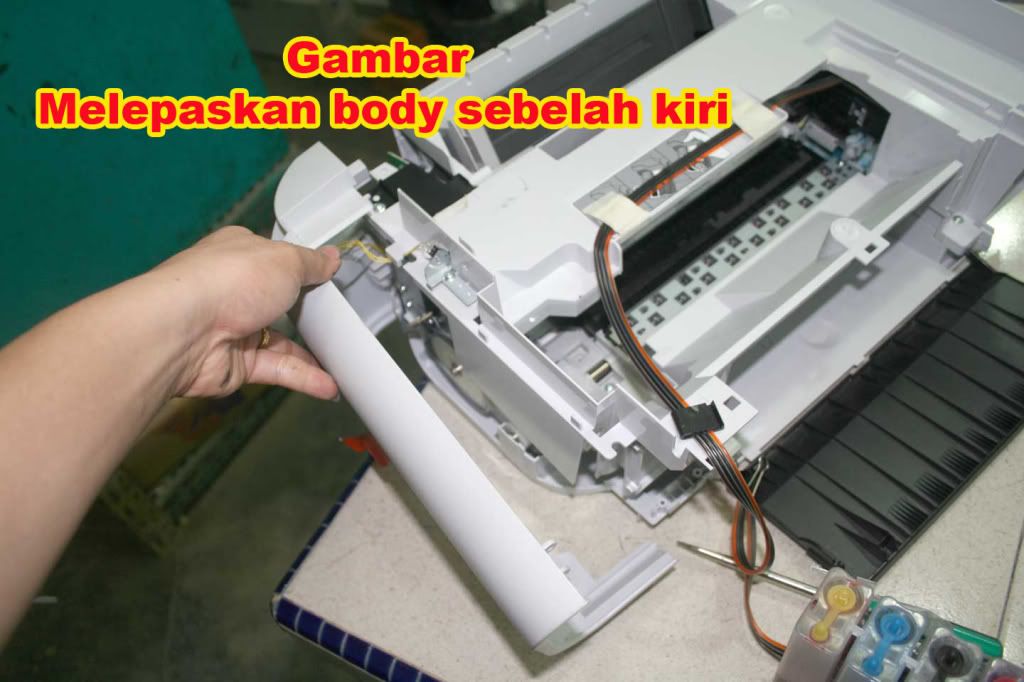
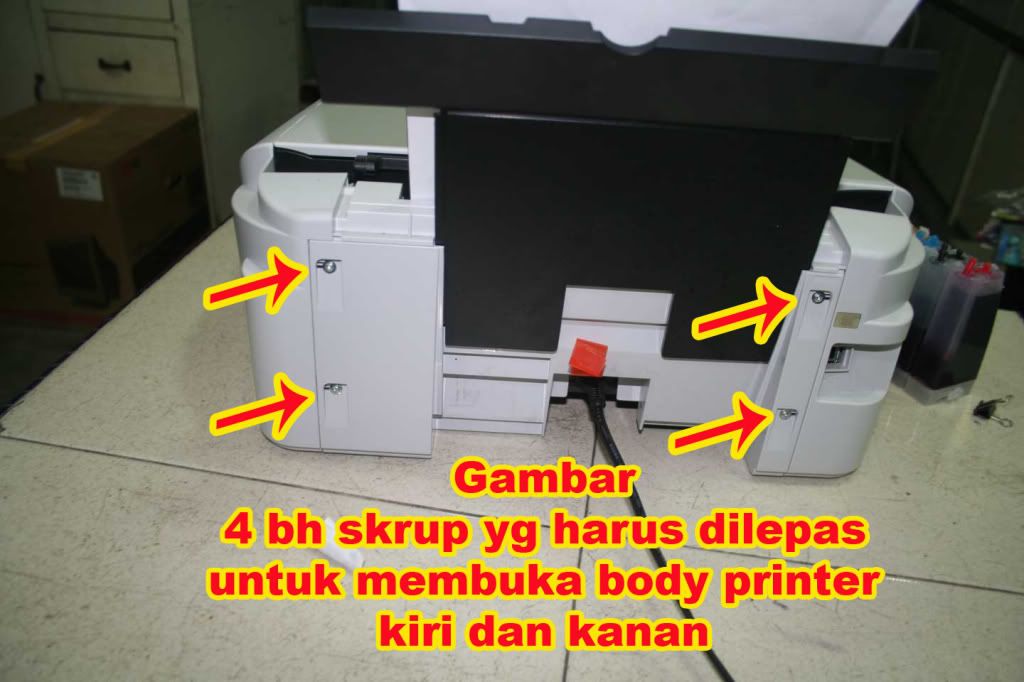
Buka body printer dan lepasin sekrup-sekrupnya, juga pehatikan nop / body printer yg mempunyai klep pengunci


Lepaskan dahulu scanner bagian atas dan perhatikan kabel colokannya agar dilepas. Kabel scanner ada 3 pasang 1 kabel biasa 2 kabel fleksibel di tambah kabel ground. Setelah dilepas, kemudian bongkar body casing yang besar.

Tahap 2
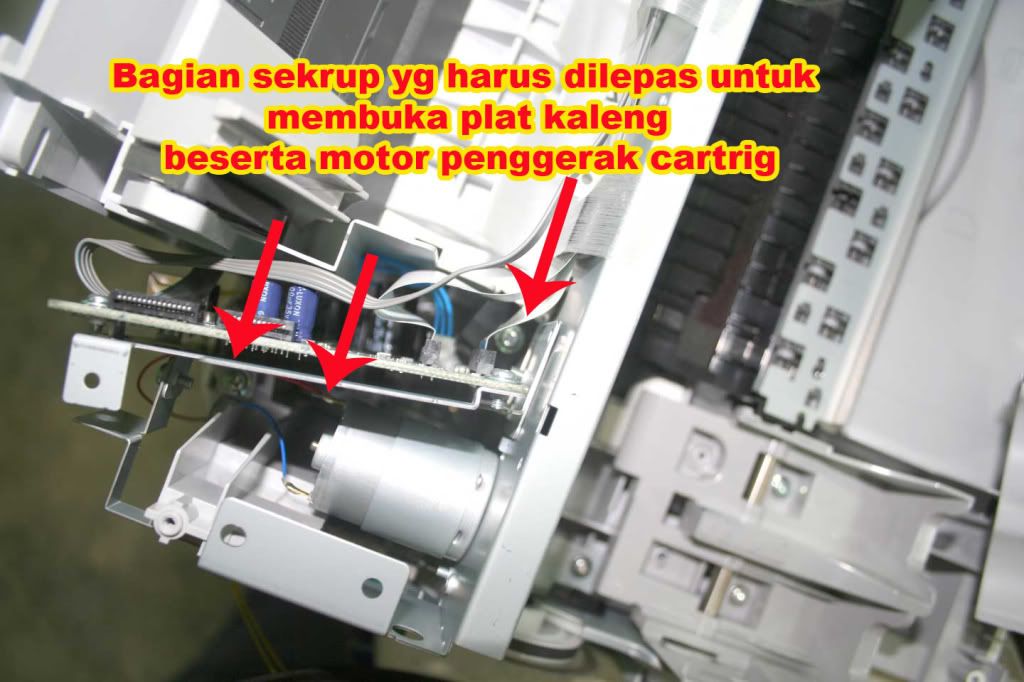
Bongkar 1 unit tempat berjalannya cartrig ( plat kaleng beserta motor head & pcb ). Terdapat sekrup kiri dan kanan juga sekrup bagian atas yg panjang dan sekrup dibagian dalam pcb. Perhatikan kabel motor yang lengket agar dilepasin saat mengangkat plat kaleng tersebut.
  
 
Tahap 3
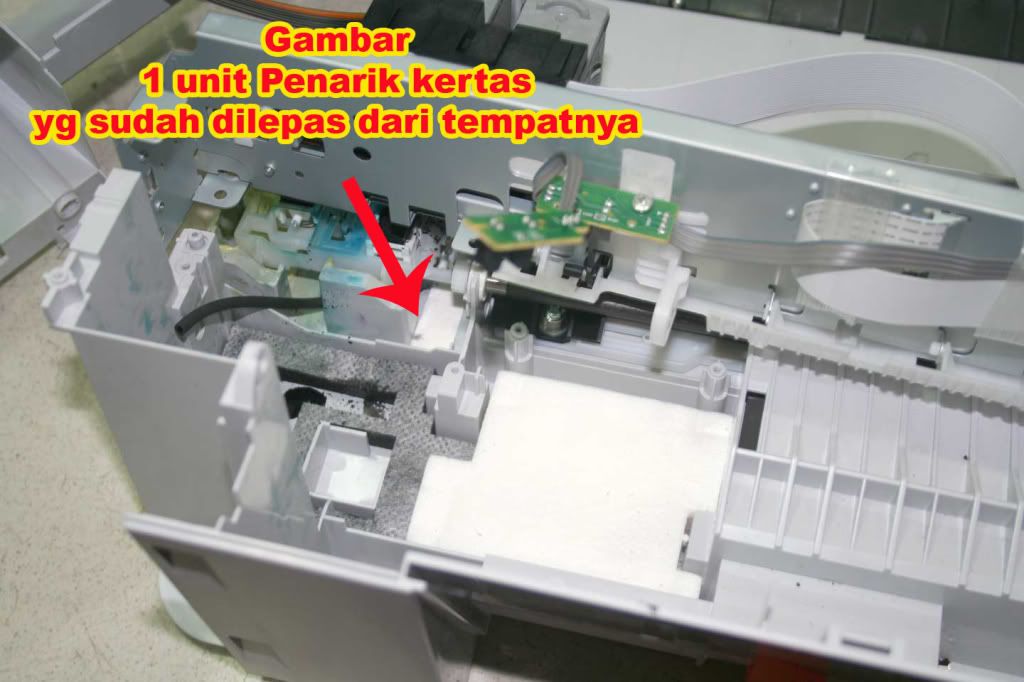
Setelah plat kaleng dilepas, baru bongkar bagian penarik kertasnya. Terdapat 3 sekrup yg mengunci penarik kertas tersebut. Tapi sebelumnya lepaskan dahulu penahan kertas beserta Per nya. Hati-hati jangan sampai Per nya melayang / terbang sast dibuka. Jangan lupa untuk melepaskan 2 buah selang pembuang tinta !!

Angkat 1 unit penarik kertas, di situ anda akan melihat bagian gear yg lepas.
Gear ini yg menjadi penyebab printer menjadi error E 3. Gear itu terdiri dari 2 buah gear yang digabungkan yg ditengahnya terdapat Per. Ke dua Gear dapat dilepas / dipasang menjadi satu, terdapat 2 bh klep pengunci. Waktu membongkar perhatikan Per nya jangan sampai terbalik. Agar klep pengunci tidak mudah lapas klep yg sudah dipasang diganjal dengan kertas. Pasang kembali Gear yg lepas ke posisi semula, ingat jangan terbalik.


Sesudah itu Pasang kembali printer yg anda bongkar seperti semula. Lalu coba dites print mudah-mudahan sudah ok..
Selamat mencoba !!

Perbaiki Error 5c00 printer Canon iX5000

Baru-baru ini,saya mendapt pengalman perbaiki printer Canon iX5000 yang menampilkan pesan eror 5c00 pada dekstop.Printer A3 berbody besar ini bekedip-kedip lampu hijau dan orange.Setelah dicari akar permaslahnya,alhamdllah ketemu juga apa yang masalah.Perlu dipahami,setelah printer dihidupkan ,maka printer akan mengecek beberapa bagian terutama bagian mekanik,motor dan pergerakan cartridge.Yang dilakukan printer pertama kali adalah mengecek creadle (pembersih cartridge) yang ditandai dengan gerakan maju mundur creadle(di bawah head).

Nah, printer iX5000 yang saya tangani kemaren,hal ini tidak terjadi,maka hal yang perlu dilakukan adalah :

1.Buka penutup printer dengan mencongkel bebrapa kait di samping kiri,kanan,belakang dan satu di depan bawah,hati2 jangn sampai patah,printer ini tidak ada baut untuk penutup,bagi yang sudah berpengalaman,cukup mudah melakukannya.

2.Buka baut yang menahan antara mesin dengan body printer bagian bawah.Kemudahan printer ini adalah,semua bagian printer bisa diangkat langsung karena menyatu.Perhatikan juga beberapa kabel,lepaskan port nya agar lebih mudah kita bekerja.

3.Perhatikan bagian yang diberi panah warna merah,itulah mesin creadle,lepaskan dengan hati2,agak rumit,tapi jika sudah faham cara kerjanya akan mudah.


4.Setelah terlepas,cek kinerja dari masing-masing gear,cek gear paling luar yang menghubungkan bagian ini dengan rotor/dinamo,disitulah letak permasalahannya.Lem saja pakai Alteco,tapis benarnya paling bagus diganti gear tersebut,namun spare part nya cukup susah dicari.


Demikian sedikit tulisan ini,begitulah cara kerjanya,kemungkinan masih banyak bagian lain yang rusak yang ditandai dengan eror 5c00 tsb.

Semoga Bermamfaat Buat Sobat....

Minggu, 25 Desember 2011

Cara Memperbaiki Cartridge Printer


Setelah Berulang-ulang kali mengelamai kerusakan carthridge, saya mencoba memperlajari kerusakan yang terjadi, dan malah menjadi tambah rusak, tapi karena tidak putus asa saya akhirnya menemukan sesuatu solusinya,dari berbagai kasus kerusakan printer, mulai berkedip akibat low ink, seakan tinta habis, padahal kondisi cartdrige penuh, kalo setelah berulang kali di coba tetap gagal, coba langkah berikut, hal ini perlu ketelitian dan sedikit kesabaran, hitung-hintung melatih kesabaran 
Ingat Langkah-langkah di bawah ini hanya untuk printer canon, dan jangan lalukan kalo anda masih ragu.
  1. Rendam Cartridge dengan air yang sedikit panas, kurang lebih 15 – 30 Menit
  2. Buka bagian atas penutup cartridge dengan cara mencongkelnya memakai alat sejenis obeng (min) yang lancip.
  3. Setelah Terbuka, ana akan menemukan busa didalam cartridge, lepaskan busa secara perlahan, cuci hingga bersih, hal ini dikarenakan banyaknya tinta yang mengering hingga menyumbat bagian dari serat busa.
  4. Keringkan Busa dengan tenaga matahari
  5. Bersihkan juga tank (bak) cartridge dengan menggunakan tissue atau bahan kain yang lembut.
  6. Setelah Semua Proses Selesai pengeringan dll, pasang lembali busa.
  7. Tutup tank (bak) dengan lem perekat sejenis power glue.
  8. Pada saat pengeleman yang perlu di perhatikan, jangan sampe kena contact chip atau kuningannya.
  9. Setelah Semua Proses Selesai tambahkan/suntukan tinta kira-kira 30% dari tank. biarkan tinta meresap, tunggu 15 menit.
  10. Sebenarnnya Beres, tapi akan lebih baik, Setting di cleaning, pada properties printer anda, lakukan berulang kali.
Begitulah  beragam kendala yang bisa terjadi pada printer karena rentan yang di sebabkan tinta printer yang membeku.

Sedikit Tips* 
Kerusakan printer hampir 80% karena cartridge, hal ini kebanyakan terjadi karena lalainya kita saat pengisian, penekanan udara jarum suntik pada cartrigde ternyata sangat berpengaruh untuk terjadi kerusakan pada cartgride,  sedikit pelan untuk menekan carthrigde, karena bisa terjadi kebocoran pada busa yang mengakibatkan chip jadi rusak.

Semoga Bermanfaat, jangan sampe tidak membagi ilmunya. Mudah-Mudahan Sukses ya…