Kamis, 29 Desember 2011

Membobol hotspot WEP/WPA kEY

Dari sekian banyak cara untuk membobol hotspot, berikut saya tambahkan lagi satu trik untuk anda pecinta hotspot karena seperti kata pepatah, “banyak jalan menuju roma untuk membobol hotspot”. Satu software bernama WZCOOK.

Yaitu software ringan untuk mencari WEP/WPA yang berguna untuk pengguna hotspot. Mengapa berguna, karena dengan kita mengetahui kode WEP/WPAi hotspot kita bisa menggunakan hotspot tersebut tanpa bertanya ke admin hotspot.

Software ini tidak perlu di install, setelah software ini dijalankan muncul:
1. ESSID: yang berarti nama hotspotnya.
2. WEP Key/WPA: kode passwornya.
3. C:\wepkeys.txt press Ctrl-C: dengan kita mengklik Ctrl-C akan tersimpan di “C”, jadi tidak perlu dicatat.


Bila kode WEP Key/WPA nya 0000sekian-sekian itu berarti tidak bisa digunakan

Rabu, 28 Desember 2011

Download Photoshop CS3 Portable Gratis

Kali ini saya akan membahas tentang sebuah aplikasi/software yang dapat kita gunakan untuk edit-mengedit gambar, pasti sudah banyak yang mengetahui tentang software yang satu ini yaitu software adobe photoshop CS3, software Photosohop ini dapat kita manfaatkan untuk mengedit gambar dengan fitur-fitur yang sangat kaya.

Adobe photoshop yang banyak beredar pada saat ini adalah software adobe photoshop yang biasa nya kita instal di komputer, atau dengan kata lain adalah software non-portable, namun sebenarnya ada juga versi software adobe photoshop portable CS3 yang dapat kita peroleh.

Download Photoshop CS3 Portable Gratis. Photoshop adalah program editing gambar yang saat sudah banyak dipakai. Karena dengan photoshop mengubah gambar atau foto menjadi lebih istimewa adalah hal yang sangat mudah. Yang menjadi permasalahan biasanya dalam menginstall program photoshop ke dalam komputer. Karena photoshop biasanya mempunyai ukuran file yang besar, kebanyakan kita enggan menginstallnya karena program-program yang mempunyai file yang besar sangat memperlambat loading komputer.

Kelebihan dari software adobe photoshop portable CS3 ini di banding adobe photoshop CS3 biasa adalah.
  1. Mudah di bawa dengan flashdisk kemana-mana tanpa perlu instalasi.
  2. Ukuran file nya bisa dibilang kecil, di bawah seratusan Mb lah.
  3. Feature yang ada pada adobe photoshop CS3 Portable memiliki feature yang sama dari adobe photoshop CS3 yang tidak portable.
Bagi sobat yang hobi dengan urusan editing gambar pasti kamu suka dengan persembahan software photoshop CS3 portable gratis dari blog belajar bisnis online ini. Dengan photoshop CS3 portable gratis ini kamu tidak perlu menginstall software ke komputer, karena cukup dengan membuka softwarenya langsung bisa dijalankan. Dan enaknya lagi dengan photoshop CS3 portable seumpama sobat sewaktu-waktu mampir di warnet atau rental komputer dan ingin membuka program photoshop CS3 bisa langsung membukanya tanpa perlu diinstall. Download Photoshop CS3 Di Sini KLIK DI SINI! 


Ok kalo sobat tertarik dengan software gratis photoshop CS3 portable ini langsung saja download Selamat mencoba Sobat..

Download CorelDraw 11 Portable

Bagi anda yang biasa bergelut dengan dunia desain, terutama disain grafis, pasti tidak asing lagi dengan Corel Draw. Ya, bagaimana tidak, software  ini seolah menjadi software yang wajib dimiliki para penggemar atau memang berprofesi sebagai desainer grafis.

Corel Draw merupakan software populer yang dikembangan oleh sebuah perusahaan yang berada di Ottawa, Kanada yang juga bernama Corel.  Ini adalah software editor grafis handal yang menggunakan vector dalam melakukan pengolahan data berupa teks, gambar atau yang lainnya.

Banyak orang menggunakan software Corel Draw  ini untuk kepentingan pekerjaan pengolahan gambar, seperti pekerjaan di bidang publikasi atau percetakan, dan pekerjaan lainnya yang membutuhkan proses visualisasi. Membuat desain banner, kartu undangan, spanduk, selebaran, atau bahkan desain kaos adalah pekerjaan Corel Draw, meskipun sebenarnya kegunaan corel tidak sebatas disitu saja.

Software ini menjadi populer bukan tanpa alasan, ada banyak kelebihan yang terkandung di dalamnya, kelebihan-kelebihan yang dimiliki Corel Draw tersebut diantaranya adalah:
  • Gambar yang diolah dalam Corel ini adalah gambar berbasis vector yang dirasakan lebih bagus daripada berbasis piksel karena gambar berbasis vector ini dibuat berdasarkan rumus matematika. Sehingga gambar tersebut lebih tajam dan tidak akan pecah meskipun di perbesar beberapa puluh kalipun.
  • Corel Draw mempunyai banyak tools yang berguna yang mudah dipahami, bahkan oleh orang yang baru belajar menggunakannya sekalipun.
  • Corel Draw mempunyai kemampuan yang tak kalah bagus dengan Adobe Photoshop  dalam hal menggabungkan tulisan dengan gambar.
  • Corel Draw telah mempunyai banyak sekali pengguna yang kemudian membentuk komunitas tersendiri yang sangat banyak. Sehingga ada banyak forum di internet yang berguna untuk berdiskusi atau bertanya atau berbagi ilmu seputar corel draw.
Bagi pengguna yang gemar dengan dunia desain grafis namun mempunyai keterbatasan belum mempunyai laptop sendiri, mungkin hal ini bisa sedikit mengganggu anda untuk berkreasi. Dan sesuatu yang tidak praktis jika anda harus menginstal corel draw di setiap komputer yang anda gunakan.

Untungnya sekarang telah hadir Corel Draw Portable, sehingga anda bisa dengan mudah membawa software wajib para desainer grafis ini di flashdisk dan kemudian menjalankannya di komputer manapun tanpa harus menginstalnya berulang ulang.


Untuk Download Corel Draw Portable Terbaru,

Membuat Cover Ebook 3D Mantap Dengan Photoshop Action Script

Cara yang terakhir ini untuk membuat cover ebook merupakan cara professional yang biasa digunakan oleh para master bisnis online untuk membuat cover ebook. Cara ini biasa disebut sebagai cara otomatis yaitu menggunakan sebuah script (tepatnya Action Script) yang digabung dengan bantuan software Photoshop.

Cara Menggunakan :
  • Silahkan terlebih dahulu Download Action Script pada link yang sudah disediakan dibawah
  • Kemudian silahkan ekstrak hingga selesai.
  • Apabila anda sudah mendapatkan file Action Script (biasanya file dalam format ATN)
  • Bukalah program Photoshop CS3, klik menu Window > Actions. Maka akan tampil seperti gambar berikut ini, klik pada bagian yang dilingkari kemudian klik menu Load Actions.
  • Bukalah file script (file ATN) yang sudah disiapkan sebelumnya. Pilihlah salah satu sesuai kebutuhan (tiap file mempunyai model cover yang berbeda) klik Load untuk membuka file.
  • Kini file akan ditampilkan pada kotak Actions. Klik segitiga yang ada di depan nama file, maka akan tampil judul step 1 dan step 2.
  • Klik Step 1 kemudian klik tombol Play untuk menjalankan file script tersebut.
  • Maka file step 1 akan terbuka.
  • Silahkan anda edit dan modifikasi sesuai keinginan.
  • Disini saya akan menghapus seluruh teks yang ada kemudian memasukkan file gambar cover yang telah dipersiapkan sebelumnya.
  • Kini terlihat file sudah tergabung menjadi satu. Rubahlah ukuran file cover dan samakan dengan ukuran file script.
  • Silahkan anda modifikasi lagi sesuai selera.
  • Jika sudah, kini anda tinggal merubah file menjadi tampilan cover 3D. caranya pada kotak Actions klik Step 2 lalu klik tombol Play.
  • Tunggulah proses yang akan berjalan secara otomatis.
  • Jika proses telah selesai, maka akan ditampilkan file cover yang telah berhasil dirubah menjadi cover 3D.
Sangat mudah sekali bukan !!! Jika anda ingin membuat model cover yang lain, maka anda tinggal memilih file script (file ATN) yang telah anda siapkan sebelumnya.


Selamat Mencoba.

Membuat Cover Ebook 3D Secara Online

Ezine Fire merupakan sebuah situs yang menyediakan fasilitas pembuatan cover ebook secara online. Dengan jasa situs ini, anda tidak memerlukan bantuan software apapun untuk membuat cover ebook. Tetapi pembuatan cover ebook menggunakan cara ini mempunyai sedikit kelemahan yaitu tampilan cover sedikit kurang memuaskan (bahasa kerennya ‘kurang sip’).

Berikut Caranya :
  • Kunjungi terlebih dahulu situs http://ezinefire.com/ecover/
  • Langkah pertama untuk membuat cover ebook pada situs ezinefire.com ini adalah anda harus membuat cover depan dan samping ebook terlebih dahulu pada program pengolah gambar seperti photoshop, dkk.
  • Disini penulis menggunakan Photoshop, dan terlihat sudah penulis buat cover depan dan samping yang terdiri dari dua file. Untuk ukuran sesuaikan sendiri dengan kebutuhan anda.
  • Simpanlah masing-masing file yang telah berhasil anda buat dengan format .jpg
  • Jika dua file tersebut telah anda simpan, sekarang bukalah situs www.ezinefire.com. geserlah kebawah.
  • Pilihlah salah satu jenis cover ebook yang anda sukai, perhatikan preview yang ada di sebelah kanan.
  • Jika anda sudah menemukan model cover ebook yang diinginkan, geserlah kebawah.
  • Pada bagian Front cover Image klik tombol Browse dan masukkan gambar depan cover yang telah anda siapkan sebelumnya. Kemudian pada bagian Spine Image (Optional) klik juga Browse dan masukkan gambar yang digunakan untuk bagian kiri cover.
  • Jika bagian depan dan samping cover telah siap, klik saja tombol Generate E-Cover yang ada di bagian bawah dan tunggulah prosesnya.
  • Jika proses berhasil, maka akan ditampilkan cover yang telah anda buat. Untuk menyimpan cover, klik kanan pada bagian atas cover lalu klik Save Image As / Save Picture As.
  • Berilah nama dan klik Save untuk menyimpan.

Cara Mendaftar di Alertpay

AlertPay ialah layanan internet payment yang bisa digunakan untuk menerima dan mengirim uang online dengan aman dan cepat. Sesama anggota AlertPay bisa melakukan transaksi online. Selain itu, bukan anggota pun diperbolehkan melakukan transaksi.

Sudah dijelaskan sebelumnya bahwa untuk verifikasi pada rekening online biasanya terdapat beberapa persyaratan yang harus dipenuhi. Pada alertpay, persyaratan tersebut adalah anda diharuskan scan kartu identitas anda seperti KTP, Passpor, SIM, dan lainnya kemudian anda kirimkan ke situs Alertpay sebagai bukti.

Cara Mendaftar :
  • Kunjungi situs www.alertpay.com
  • Untuk memulai proses pendaftaran, klik Sign Up Now.
  • Pada Chose your country, pilihlah Indonesia dan pilih Personal Starter.
  • Isilah form pendaftaran hingga selesai.
  • Jika terdapat pesan seperti gambar berikut ini, cek email anda.
  • Klik link yang ditampilkan seperti gambar berikut untuk melakukan aktivasi akun alertpay anda.
  • Masukkan email beserta password, lalu klik tombol Log In.
  • Inilah tampilan halaman akun alertpay anda. Namun masih terdapat satu langkah lagi agar alertpay anda bisa digunakan secara maksimal, yaitu anda harus mengirimkan scan data diri anda yang sebenarnya (KTP, SIM, Paspor, dll) kepada pihak alertpay.
  • Untuk melakukan pengiriman scan data diri tersebut, anda bisa klik link Become Verified kemudian ikuti proses selanjutnya.

Printer Canon MP 145 Error E 3


Salah satu kelemahan printet canon mp 145 adalah muncul error E3 di displaynya, Ini terjadi saat kita menekan print / copy, pada umumnya terjadi pada printer baru ( masih Garansi ). Ini terjadi akibat tidak mampunya penarik kertas bekerja dengan baik. Jadi kita telusuri bagian penarik kertasnya, dalam hal ini kita memeriksa bagian gearnya saja.

Syarat yg harus dipatuhi untuk memperbaiki printer tersebut adalah :
  1. Harus berani ambil resiko ( jika tidak sanggup setelah dibuka paling-paling dibawa ke service canternya aja )
  2. Harus mempunyai penglihatan yang jeli dan ingatan yang bagus ( agar setelah printer di bongkar , printer bisa dipasang kembali tampa kelebihan skrup )
  3. Harus Sabar dan hati-hati ( supaya saat membongkar printer tidak ada kabel yg jadi korban / putus )
Cara membongkar printer:
Tahap 1
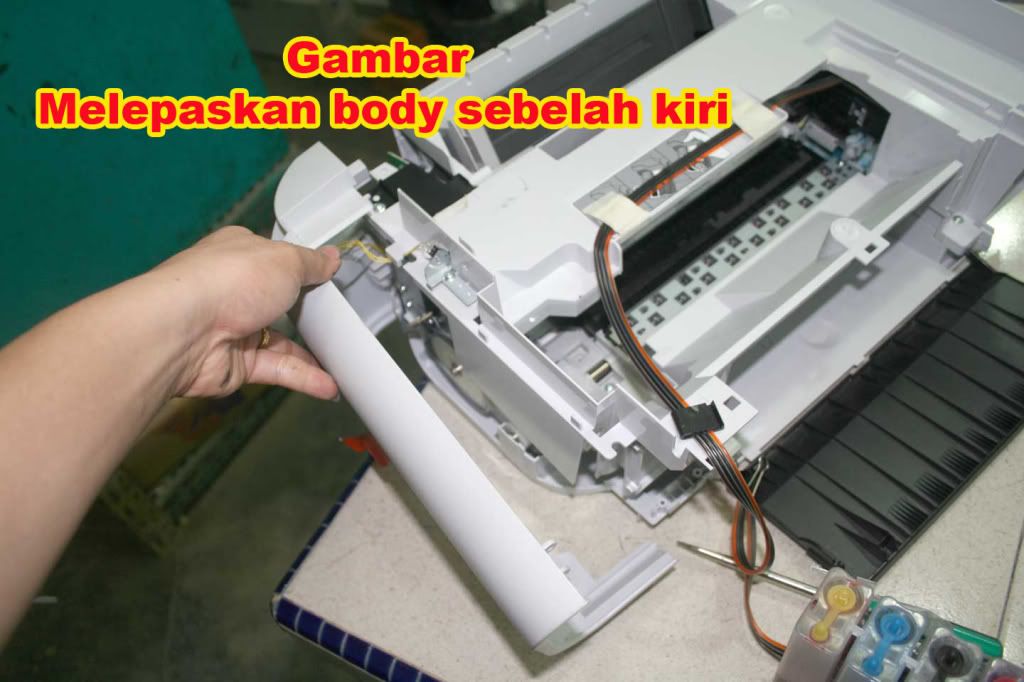
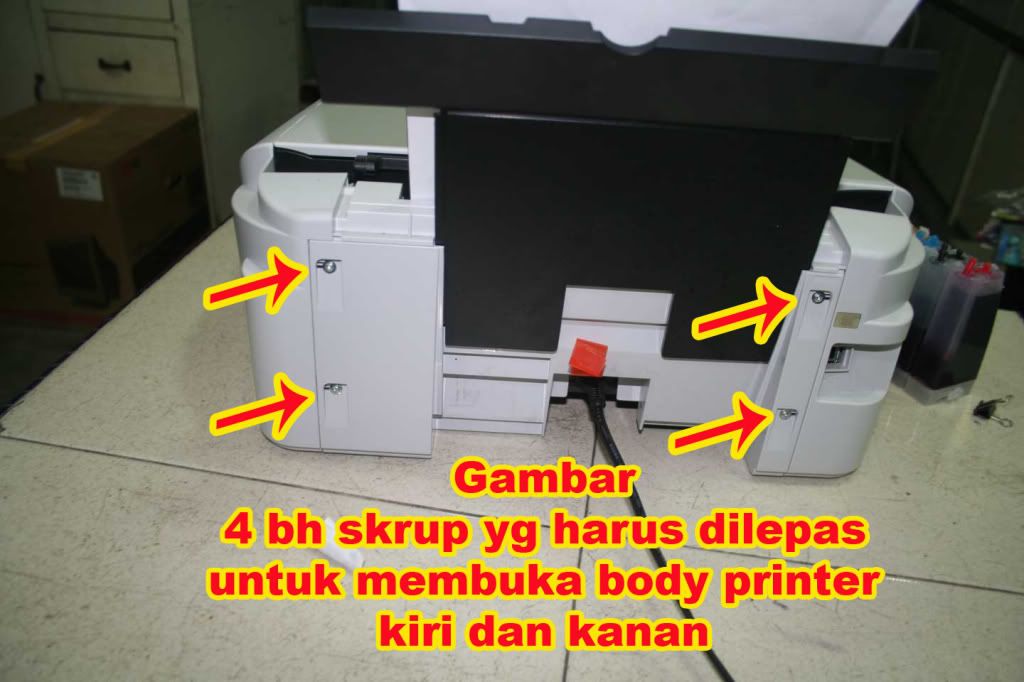
Buka body printer dan lepasin sekrup-sekrupnya, juga pehatikan nop / body printer yg mempunyai klep pengunci


Lepaskan dahulu scanner bagian atas dan perhatikan kabel colokannya agar dilepas. Kabel scanner ada 3 pasang 1 kabel biasa 2 kabel fleksibel di tambah kabel ground. Setelah dilepas, kemudian bongkar body casing yang besar.

Tahap 2
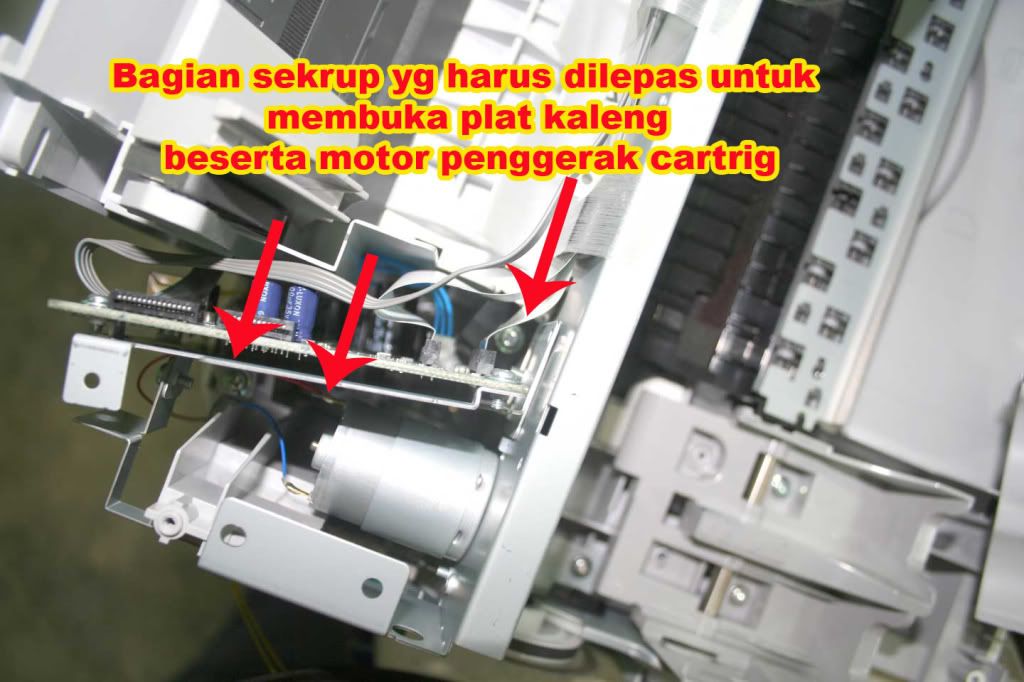
Bongkar 1 unit tempat berjalannya cartrig ( plat kaleng beserta motor head & pcb ). Terdapat sekrup kiri dan kanan juga sekrup bagian atas yg panjang dan sekrup dibagian dalam pcb. Perhatikan kabel motor yang lengket agar dilepasin saat mengangkat plat kaleng tersebut.
  
 
Tahap 3
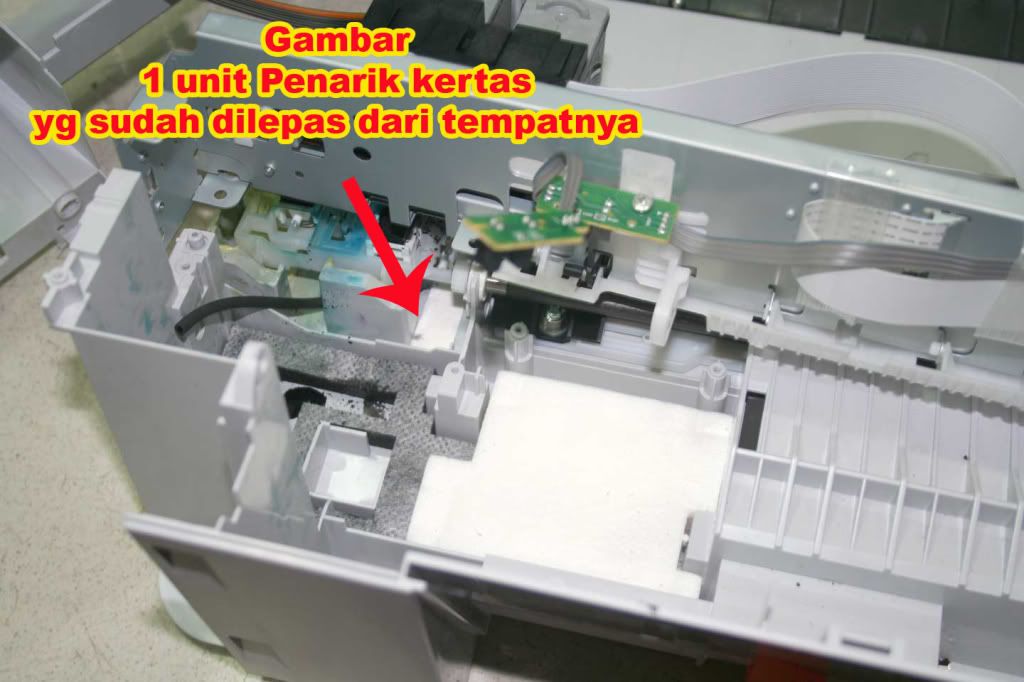
Setelah plat kaleng dilepas, baru bongkar bagian penarik kertasnya. Terdapat 3 sekrup yg mengunci penarik kertas tersebut. Tapi sebelumnya lepaskan dahulu penahan kertas beserta Per nya. Hati-hati jangan sampai Per nya melayang / terbang sast dibuka. Jangan lupa untuk melepaskan 2 buah selang pembuang tinta !!

Angkat 1 unit penarik kertas, di situ anda akan melihat bagian gear yg lepas.
Gear ini yg menjadi penyebab printer menjadi error E 3. Gear itu terdiri dari 2 buah gear yang digabungkan yg ditengahnya terdapat Per. Ke dua Gear dapat dilepas / dipasang menjadi satu, terdapat 2 bh klep pengunci. Waktu membongkar perhatikan Per nya jangan sampai terbalik. Agar klep pengunci tidak mudah lapas klep yg sudah dipasang diganjal dengan kertas. Pasang kembali Gear yg lepas ke posisi semula, ingat jangan terbalik.


Sesudah itu Pasang kembali printer yg anda bongkar seperti semula. Lalu coba dites print mudah-mudahan sudah ok..
Selamat mencoba !!

Perbaiki Error 5c00 printer Canon iX5000

Baru-baru ini,saya mendapt pengalman perbaiki printer Canon iX5000 yang menampilkan pesan eror 5c00 pada dekstop.Printer A3 berbody besar ini bekedip-kedip lampu hijau dan orange.Setelah dicari akar permaslahnya,alhamdllah ketemu juga apa yang masalah.Perlu dipahami,setelah printer dihidupkan ,maka printer akan mengecek beberapa bagian terutama bagian mekanik,motor dan pergerakan cartridge.Yang dilakukan printer pertama kali adalah mengecek creadle (pembersih cartridge) yang ditandai dengan gerakan maju mundur creadle(di bawah head).

Nah, printer iX5000 yang saya tangani kemaren,hal ini tidak terjadi,maka hal yang perlu dilakukan adalah :

1.Buka penutup printer dengan mencongkel bebrapa kait di samping kiri,kanan,belakang dan satu di depan bawah,hati2 jangn sampai patah,printer ini tidak ada baut untuk penutup,bagi yang sudah berpengalaman,cukup mudah melakukannya.

2.Buka baut yang menahan antara mesin dengan body printer bagian bawah.Kemudahan printer ini adalah,semua bagian printer bisa diangkat langsung karena menyatu.Perhatikan juga beberapa kabel,lepaskan port nya agar lebih mudah kita bekerja.

3.Perhatikan bagian yang diberi panah warna merah,itulah mesin creadle,lepaskan dengan hati2,agak rumit,tapi jika sudah faham cara kerjanya akan mudah.


4.Setelah terlepas,cek kinerja dari masing-masing gear,cek gear paling luar yang menghubungkan bagian ini dengan rotor/dinamo,disitulah letak permasalahannya.Lem saja pakai Alteco,tapis benarnya paling bagus diganti gear tersebut,namun spare part nya cukup susah dicari.


Demikian sedikit tulisan ini,begitulah cara kerjanya,kemungkinan masih banyak bagian lain yang rusak yang ditandai dengan eror 5c00 tsb.

Semoga Bermamfaat Buat Sobat....

Meningkatkan traffic blog dengan melakukan Ping Manual ke Google

Untuk meningkatkan traffic blog kita di search engine, google misalnya, kita dapat melakukan banyak hal, misalnya dengan melakukan promosi di berbagai situs iklan gratis maupun berbayar, Bisa juga dengan melakukan blog walking, tukar link dan lain lain. Pada kesempatan ini, guna meningkatkan traffic blog kita, kita akan melakukan ping secara manual ke google. Kenapa harus melakukan ping? Ini kita lakukan agar blog kita tetap akrab dengan search engine di luar sana.

Ping service itu biasanya gratisan, oleh sebab itu tidak ada jaminan jika ping yang kita lakukan benar-benar masuk ke Google, dan lagi sering sending atau pengiriman ping berstatus failed. karena google adalah seach engine idola pengguna internet hampir di seluruh dunia, maka untuk melakukan ping ke Google sebaiknya dengan melakukan ping sendiri secara manual.

Bagaimana melakukan ping secara manual ke Google? Mungkin banyak yang tidak tahu kalau Google punya direktori blog sendiri. Maka dari itu kita bisa mencari blog kita melalui blog directory google yaitu “ http://blogsearch.google.com “.Dari sinilah kita bisa melakukan ping ke Google secara manual. Adapun cara melakukan ping itu silahkan masuk ke alamat ini :


Setelah itu anda tinggal memasukkan alamat halaman URL yang akan diping. Lalu tunggu beberapa saat google bot akan menggerayangi URL yang baru anda ping tadi. Pada saat itulah halaman baru anda sudah tercantum di indeks google dan sudah masuk ke database google. Ini salah satu cara meningkatkan traffic blog kita. Selamat mencoba melakukan ping manual ke google. Semoga sukses.

Membuat Artikel Terkait di blog blogspot

Image via WikipediaArtikel terkait, apa maksudnya? Mungkin anda sering melihat halaman blog atau web yang di bagian bawah dari tiap artikel yang tampil terdapat beberapa link yang terhubung ke halaman lain dari blog itu. Dan di atas link tersebut tertulis artikel terkait atau Related post. Ada juga yang menggunakan istilah lain, misalnya; Posting terkait, Artikel lainnya atau Artikel Berhubungan dan lain-lain.

Adapun untuk blog yang sedang dihadapan anda ini, istilah “artikel terkait” kami ganti dengan kalimat “Baca Artikel Terkait berikut ini:” yang dapat anda lihat di bagian bawah dari halaman ini. Inilah yang akan kita bicarakan, terutama tentang bagaimana membuat link yang menghubungkan artikel di halaman posting dengan artikel terkait lainnya yang terdapat di dalam blog tersebut.

Sebenarnya ada beberapa versi artikel terkait. Akan tetapi pada kesempatan ini kita akan membicarakan salah satu versi dari artikel terkait itu. Kita bahas artikel terkait yang sederhana saja dulu, toh hasilnya tidak akan jauh beda dengan artikel terkait versi yang lain. Dan dengan artikel terkait versi ini pun sudah dapat membantu pengunjung untuk berjalan-jalan di blog anda dengan mudah.

Namun demikian untuk artikel terkait versi yang lain, akan kita bahas nanti. Oh ya, hampir lupa, sebelum melakukan langkah-langkah membuat artikel terkait, anda harus tahu bahwa untuk membuat artikel terkait tidak lepas dari mengotak-atik template blog anda. Maka dari itu simpan dulu template blog anda sebelum melakukan operasi template dari blog anda. Jika peringatan saya sudah anda laksanakan, kita langsung ke pokok bahasan yaitu membuat artikel terkait.

Langkah-langkah yang anda lalui untuk membuat artikel terkait di blog anda:
  1. Log in di blogger atau blogspot anda.
  2. Pilih dan klik Tata letak
  3. Klik tab Edit HTML
  4. Jangan lupa klik Expand Template Widgets
  5. Cari kode:
<p><data:post.body/></p>

Agar mudah menemukan kode tersebut, tekan tombol Ctrl + F dan tulis kode <data:post.body/>. Perhatian! jika anda sudah membuat fungsi read more di blog, anda akan menemukan 2 kode <data:post.body/>. Pilihlah yang pertama.

6. Copy script kode di bawah ini dan letakkan di bawah kode <data:post.body/> yang pertama.
KODE

<b:if cond='data:blog.pageType == &quot;item&quot;'>
<div class='similiar'>
<span class='box'>
<div class='widget-content'>
<h3>Baca Artikel Terkait berikut ini:</h3>
<div id='data2007'/><br/><br/>
<script type='text/javascript'>
var homeUrl3 = &quot;<data:blog.homepageUrl/>&quot;;
var maxNumberOfPostsPerLabel = 4;
var maxNumberOfLabels = 10;
maxNumberOfPostsPerLabel = 6;
maxNumberOfLabels = 100;
function listEntries10(json) {
var ul = document.createElement(&#39;ul&#39;);
var maxPosts = (json.feed.entry.length &lt;= maxNumberOfPostsPerLabel) ?
json.feed.entry.length : maxNumberOfPostsPerLabel;
for (var i = 0; i &lt; maxPosts; i++) {
var entry = json.feed.entry[i];
var alturl;
for (var k = 0; k &lt; entry.link.length; k++) {
if (entry.link[k].rel == &#39;alternate&#39;) {
alturl = entry.link[k].href;
break;
}
}
var li = document.createElement(&#39;li&#39;);
var a = document.createElement(&#39;a&#39;);
a.href = alturl;
if(a.href!=location.href) {
var txt = document.createTextNode(entry.title.$t);
a.appendChild(txt);
li.appendChild(a);
ul.appendChild(li);
}
}
for (var l = 0; l &lt; json.feed.link.length; l++) {
if (json.feed.link[l].rel == &#39;alternate&#39;) {
var raw = json.feed.link[l].href;
var label = raw.substr(homeUrl3.length+13);
var k;
for (k=0; k&lt;20; k++) label = label.replace(&quot;%20&quot;, &quot; &quot;);
var txt = document.createTextNode(label);
var h = document.createElement(&#39;b&#39;);
h.appendChild(txt);
var div1 = document.createElement(&#39;div&#39;);
div1.appendChild(h);
div1.appendChild(ul);
document.getElementById(&#39;data2007&#39;).appendChild(div1);
}
}
}
function search10(query, label) {
var script = document.createElement(&#39;script&#39;);
script.setAttribute(&#39;src&#39;, query + &#39;feeds/posts/default/-/&#39;
+ label +
&#39;?alt=json-in-script&amp;callback=listEntries10&#39;);
script.setAttribute(&#39;type&#39;, &#39;text/javascript&#39;);
document.documentElement.firstChild.appendChild(script);
}
var labelArray = new Array();
var numLabel = 0;
<b:loop values='data:posts' var='post'>
<b:loop values='data:post.labels' var='label'>
textLabel = &quot;<data:label.name/>&quot;;
var test = 0;
for (var i = 0; i &lt; labelArray.length; i++)
if (labelArray[i] == textLabel) test = 1;
if (test == 0) {
labelArray.push(textLabel);
var maxLabels = (labelArray.length &lt;= maxNumberOfLabels) ?
labelArray.length : maxNumberOfLabels;
if (numLabel &lt; maxLabels) {
search10(homeUrl3, textLabel);
numLabel++;
}
}
</b:loop>
</b:loop>
</script>
</div>
</span></div>
</b:if>

7. Simpan template dan selesai. Lihat hasilnya.

Terjawab sudah penasaran kita tentang beberapa link penghubung artikel dengan artikel lainnya yang terdapat di bagian bawah halaman posting. Itulah namanya artikel terkait. Sekarang anda juga sudah bisa bagaimana membuat.